# Chrome Skills : comparateur IA Google 2026
> Guide pas à pas pour activer Chrome Skills, créer vos prompts Gemini réutilisables et comprendre ce que ça change pour la visibilité de votre store Shopify.
- Canonical HTML: https://verityscore.io/fr/kb/chrome-skills-shopify/
- Markdown alternate: https://verityscore.io/fr/kb/chrome-skills-shopify.md
- Language: fr
- Content type: kb
- Published: 2026-04-16
- Updated: 2026-04-16
- Tags: chrome-skills, gemini, google-chrome, comparateur, ia, shopify
- Audit zone: Visibilité IA
## Ce qui change le 14 avril 2026

Google a lancé **Chrome Skills** le 14 avril 2026. Une fonctionnalité gratuite, intégrée directement dans Chrome, qui transforme Gemini en comparateur de produits instantané pour tous les utilisateurs du navigateur.

Le principe est simple : vous gardez vos meilleurs prompts Gemini comme "Skills" sauvegardés dans votre navigateur. Un clic, et Gemini exécute le prompt sur une ou plusieurs pages ouvertes simultanément. Google cite explicitement la comparaison de produits côte-à-côte sur plusieurs onglets comme l'un des use cases phares ([Google Blog, 14 avril 2026](https://blog.google/products-and-platforms/products/chrome/skills-in-chrome/)).

Ce guide explique comment configurer Chrome Skills de A à Z, et surtout pourquoi c'est un signal important pour votre stratégie de visibilité IA.

## Qu'est-ce que Chrome Skills, concrètement

Une Skill est un prompt Gemini sauvegardé. Vous l'écrivez une fois, vous le réutilisez en un clic. La Skill est stockée dans votre compte Google et synchronisée sur tous vos appareils Chrome desktop.

Quelques use cases officiels fournis par Google au lancement :

- **Shopping** : comparer les specs de 3 produits ouverts dans 3 onglets différents, analyser les ingrédients d'un produit, recommandations cadeaux par budget
- **Learning** : résumer un article, générer un quiz à partir d'une page, extraire les concepts clés
- **Research** : vérifier des faits, extraire des données, cross-référencer plusieurs sources
- **Productivity** : extraire des action items d'un long document, synthétiser une réunion

Chrome Skills est **propulsé par Gemini 3 Flash** par défaut, avec Gemini 3 Pro accessible via le sélecteur de modèle ([Google Blog - Gemini 3 in Chrome](https://blog.google/products-and-platforms/products/chrome/gemini-3-auto-browse/)).

## Prérequis pour utiliser Chrome Skills

Avant de commencer, vérifiez ces 5 prérequis.

| Prérequis | Valeur attendue |
|-----------|-----------------|
| **Plateforme** | Desktop uniquement (Mac, Windows, ChromeOS). Pas de mobile au lancement. |
| **Version Chrome** | La plus récente (déploiement server-side, pas de version minimale publiée) |
| **Compte Google** | Connecté dans Chrome. Personnel ou Workspace. |
| **Langue du navigateur** | English (United States) uniquement au lancement |
| **Abonnement** | Aucun. Chrome Skills est **gratuit**. Pas besoin de Google AI Pro. |

Pour les comptes Workspace : l'administrateur doit autoriser Gemini in Chrome via **Admin Console > Generative AI > Gemini app**, ou via Chrome Enterprise Core ([Google Workspace Admin Help](https://support.google.com/a/answer/14571493)).

## Étape 1 : préparer votre Chrome

### Vérifier la version de Chrome

1. Ouvrez Chrome
2. Tapez `chrome://settings/help` dans la barre d'adresse
3. Chrome vérifie automatiquement les mises à jour et les installe
4. Redémarrez Chrome si demandé

### Vérifier la langue du navigateur

1. Tapez `chrome://settings/languages` dans la barre d'adresse
2. Vérifiez que **"English (United States)"** est en tête de liste
3. Si la langue n'est pas présente, cliquez sur **"Add languages"**, sélectionnez "English (United States)", puis remontez-la en première position
4. Redémarrez Chrome

### Vérifier que Skills est disponible

Tapez `chrome://skills/browse` dans la barre d'adresse.

- **Si vous voyez la bibliothèque Skills** avec des catégories (Shopping, Learning, Research, etc.), c'est bon, Skills est actif sur votre compte
- **Si vous voyez une page "Not found"**, le déploiement n'a pas encore atteint votre compte. Patientez quelques jours, Google fait un rollout progressif.

## Étape 2 : accéder au panneau Gemini

Trois méthodes pour ouvrir le panneau latéral Gemini dans Chrome :

1. **Clic sur l'icône Gemini** (en forme de losange coloré) dans le coin supérieur droit de la barre d'outils Chrome
2. **Raccourci clavier** : `Ctrl+G` sur Windows/ChromeOS, `Cmd+G` sur Mac
3. **Depuis la barre de menus Mac ou la zone de notification Windows** (après avoir activé cette option)

Le panneau Gemini s'affiche soit en fenêtre flottante, soit ancré sur le côté de votre onglet actif.

## Étape 3 : créer votre première Skill

Trois méthodes possibles pour créer une Skill. Voici la méthode principale, la plus simple.

### Méthode 1 : sauvegarder depuis l'historique de chat

1. **Ouvrez le panneau Gemini** (`Ctrl+G` ou `Cmd+G`)
2. **Écrivez votre prompt**. Par exemple pour un e-commerçant : *"Pour chaque onglet produit ouvert, extrais le nom du produit, le prix, la note moyenne et le nombre d'avis, les dimensions, la disponibilité et les options de livraison. Présente les résultats sous forme de tableau comparatif avec une colonne par produit."*
3. **Attendez la réponse de Gemini**
4. Sous la réponse, cliquez sur l'option **"Save as Skill"**
5. **Nommez votre Skill** (ex: "Comparer produits") et attribuez-lui un emoji pour la retrouver rapidement
6. Ajoutez éventuellement des **instructions complémentaires** pour affiner le résultat
7. Cliquez sur **Save**

La Skill est enregistrée dans votre compte Google et synchronisée sur tous vos Chrome desktop.

### Méthode 2 : créer depuis la page de gestion

1. Tapez `chrome://skills/yourSkills` dans la barre d'adresse
2. Cliquez sur **"Add"**
3. Saisissez un nom et les instructions (le prompt)
4. Cliquez sur **"Save"**

### Méthode 3 : adopter une Skill pré-construite

1. Tapez `chrome://skills/browse`
2. Parcourez les 50+ Skills pré-construites par Google (organisées par catégorie)
3. Cliquez sur **"Add"** sur celle qui vous intéresse
4. Modifiez éventuellement les instructions
5. Cliquez sur **"Save"**

## Étape 4 : utiliser une Skill

### Sur un seul onglet

1. Ouvrez la page que vous voulez analyser
2. Ouvrez le panneau Gemini (`Ctrl+G` ou `Cmd+G`)
3. **Tapez `/` (slash)** dans la zone de prompt
4. Une liste de vos Skills apparaît en pop-up. Sélectionnez celle que vous voulez
5. Appuyez sur Entrée
6. Gemini analyse la page active et affiche le résultat dans le panneau

### Sur plusieurs onglets simultanément

1. Ouvrez **tous les onglets** que vous voulez comparer (3 fiches produit par exemple)
2. Activez le panneau Gemini
3. Tapez `/` et sélectionnez votre Skill de comparaison
4. Avant d'exécuter, cliquez sur **l'icône "+"** pour **ajouter les autres onglets ouverts** à l'analyse
5. Gemini traite les pages en parallèle et produit un output unique combinant les données de tous les onglets

## Exemple complet : comparer 3 produits en 2 minutes

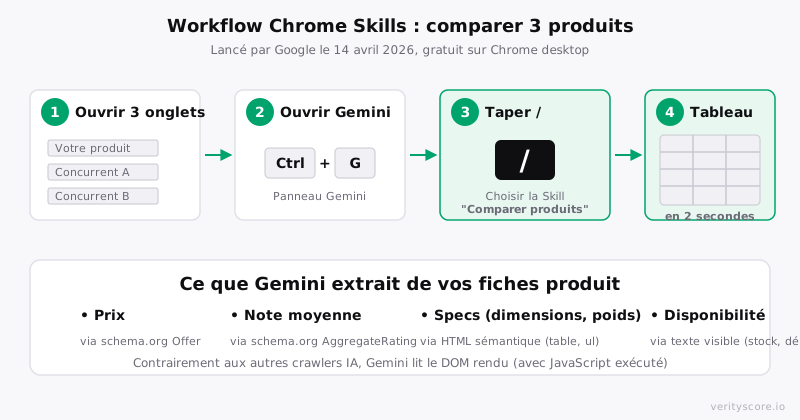
<figure>
  <img src="/diagrams/chrome-skills-workflow-fr.svg" alt="Workflow Chrome Skills en 4 étapes : ouvrir 3 onglets produit, taper slash dans Gemini, sélectionner la Skill Comparer produits, obtenir un tableau comparatif en 2 secondes" width="800" height="420" loading="lazy" decoding="async" style="width:100%;height:auto;" />
  <figcaption style="text-align:center;font-size:0.875rem;color:#6B6B76;margin-top:0.5rem;">Figure 1 : Le workflow Chrome Skills pour une comparaison produit en 4 étapes</figcaption>
</figure>

**Scénario** : un visiteur hésite entre votre chaussure de running et celle de 2 concurrents.

1. Il ouvre 3 onglets : votre fiche produit + celle de Nike + celle d'Adidas
2. Il active Gemini (`Ctrl+G`)
3. Il tape `/`, sélectionne sa Skill "Comparer chaussures running"
4. Il ajoute les 2 autres onglets avec le bouton `+`
5. Gemini produit en 2 secondes un tableau comparatif :

| Critère | Votre marque | Nike | Adidas |
|---------|-------------|------|--------|
| Prix | 149 € | 179 € | 159 € |
| Note moyenne | 4,6 / 5 (342 avis) | 4,5 / 5 (1 204 avis) | 4,3 / 5 (856 avis) |
| Poids | 280 g | 265 g | 290 g |
| Drop | 8 mm | 10 mm | 8 mm |
| Durée vie annoncée | 800 km | N/A | 600 km |

Le visiteur voit **instantanément** quel produit correspond le mieux à ses critères.

## Comment Gemini lit vos pages

C'est ici que Chrome Skills se distingue de tous les autres outils IA commerce.

Gemini dans Chrome **s'exécute dans votre navigateur**. Il accède au DOM après exécution du JavaScript. Concrètement, il voit ce qu'un humain voit : prix temps réel, widgets d'avis avec étoiles, stock actuel, variantes disponibles ([Google Chrome DevTools Blog](https://developer.chrome.com/blog/how-we-introduced-gemini-to-devtools)).

### Comparaison avec les autres crawlers IA

| Capacité | Gemini dans Chrome | GPTBot / ClaudeBot / PerplexityBot |
|----------|:-----------------:|:----------------------------------:|
| Exécute le JavaScript | ✅ Oui (navigateur complet) | ❌ Non |
| Lit le DOM rendu | ✅ Oui | ❌ Non (lit le HTML source seulement) |
| Voit les widgets dynamiques | ✅ Oui | ❌ Non |
| Respecte robots.txt | N/A (déclenché par l'utilisateur) | ✅ Oui |
| Accès à la session utilisateur | ✅ Oui | ❌ Non |
| Échelle | Un utilisateur à la fois | Crawl massif |

C'est une différence fondamentale. Les [avis chargés en JavaScript par Loox, Judge.me ou Yotpo](/fr/kb/aggregate-rating) qui sont invisibles pour ChatGPT et Perplexity **sont lus par Gemini dans Chrome**. Gemini voit vos 5 213 avis comme un humain les voit.

Mais : le visiteur qui utilise Chrome Skills ne voit que votre page, pas votre moteur d'avis. Si vos étoiles mettent 3 secondes à charger après le rendu, Gemini pourrait les manquer lors de l'analyse.

## Ce que ça change pour vos fiches produit

Chrome Skills ajoute un nouveau paradigme à la visibilité IA. Jusqu'ici, les deux paradigmes étaient :

1. **Feed-driven** (Google Merchant Center, feed ChatGPT) : des données structurées poussées par le marchand, utilisées pour les carousels de ChatGPT, Perplexity, AI Mode
2. **Crawler-driven** (GPTBot, ClaudeBot, PerplexityBot) : du HTML server-side lu par des crawlers IA pour les réponses textuelles et les citations

Chrome Skills inaugure un **troisième paradigme** : **live-DOM-driven**. Gemini lit votre page en temps réel, dans le navigateur du consommateur, et la compare aux pages des concurrents ouvertes en parallèle.

### Les données que Gemini valorise le plus dans un tableau comparatif

Par ordre d'importance observé dans les use cases officiels Google :

1. **Prix** et devise
2. **AggregateRating** : note moyenne + nombre d'avis
3. **Spécifications techniques** : dimensions, poids, matériau, couleur
4. **Disponibilité** : en stock, en rupture, livraison
5. **Livraison** : délai, coût
6. **Nom du produit et marque**
7. **Features clés** : puces ou bullet points
8. **Images** (alt text)

### Optimisations prioritaires

- **Schema.org Product complet** en JSON-LD. Ne pas omettre `offers.price`, `offers.priceCurrency`, `offers.availability`, `aggregateRating.ratingValue`, `aggregateRating.reviewCount`, `brand`, `sku`
- **HTML structuré** : balises sémantiques (`<table>` pour les specs, `<ul>` pour les features, headings hiérarchisés)
- **Texte visible prioritaire** : ne pas cacher prix, stock et specs dans des accordéons fermés par défaut ou des tabs inactifs
- **Stock et livraison explicites** : "En stock, livré sous 48h" en texte clair, pas juste une icône verte
- **Marquage du prix** : `<span itemprop="price">` ou data-attribute clairement identifiable
- **Description complète** dès le premier rendu

Un store avec un [Golden Record produit](/fr/kb/golden-record) complet sort gagnant d'une comparaison Chrome Skills. Un store avec des données partielles, des widgets JS mal optimisés ou des specs cachées apparaît avec des "N/A" dans les comparaisons.

## Vie privée et collecte de données

Google collecte les données des pages analysées par défaut. Si l'option **Gemini Apps Activity** est activée (par défaut) :

- Les **contenus de pages et URLs** sont stockés temporairement dans votre compte Google
- Les données peuvent être utilisées pour **améliorer les services Google, y compris l'entraînement des modèles IA générative**
- L'activité est supprimée automatiquement après 18 mois par défaut, modifiable dans les paramètres

Pour désactiver cette collecte :

1. Rendez-vous sur [myactivity.google.com/product/gemini](https://myactivity.google.com/product/gemini)
2. Cliquez sur **"Turn off Gemini Apps Activity"**
3. Confirmez

**Important** : même avec l'option désactivée, Google conserve les conversations et données de pages pendant **environ 72 heures** pour des raisons de fiabilité du service et de modération.

### Pour les marchands

Vous ne pouvez pas empêcher les visiteurs de lancer Chrome Skills sur vos pages. Chrome Skills est une fonctionnalité navigateur déclenchée par l'utilisateur, pas un crawler. Il n'existe pas d'équivalent robots.txt pour s'opposer.

Votre seul levier d'influence : la qualité des données que Gemini va extraire. Plus votre HTML est propre et structuré, plus votre produit ressort favorablement dans les comparaisons.

## Check-list de 7 optimisations pour Chrome Skills

Pour rendre vos fiches produit "Chrome Skills ready" :

1. ☐ Schema.org Product avec `offers.price`, `offers.priceCurrency`, `offers.availability`
2. ☐ Schema.org AggregateRating avec `ratingValue` et `reviewCount`
3. ☐ Prix et stock visibles en texte dans le DOM initial (pas dans un widget JS asynchrone)
4. ☐ Tableau de spécifications en HTML sémantique (`<table>` avec `<th>` et `<td>`)
5. ☐ Informations de livraison explicites en texte (délai, coût, retours)
6. ☐ Contenu clé hors des accordéons fermés par défaut
7. ☐ Alt text descriptifs sur les images produit

## Articles liés

- [AggregateRating : rendre vos avis visibles pour l'IA](/fr/kb/aggregate-rating)
- [Le paysage des LLMs en 2026 : 15 IA qui lisent vos fiches produit](/fr/kb/paysage-llms-ecommerce)
- [Schema.org Product sur Shopify : guide complet](/fr/kb/schema-org)
- [Golden Record : complétude des données produit](/fr/kb/golden-record)
- [GEO Readiness : 9 facteurs de visibilité IA](/fr/kb/geo-readiness)

---

**Prêt à vérifier si vos fiches produit sont prêtes pour Chrome Skills ?** [Lancer un audit GEO gratuit →](https://verityscore.io)
## FAQ

### Qu'est-ce que Chrome Skills exactement ?

Chrome Skills est une fonctionnalité gratuite lancée par Google le 14 avril 2026. Elle permet de sauvegarder vos meilleurs prompts Gemini et de les exécuter en un clic sur une ou plusieurs pages ouvertes dans votre navigateur Chrome. Un des use cases officiels est la comparaison de produits côte-à-côte sur plusieurs onglets simultanément.

### Comment activer Chrome Skills sur mon Chrome ?

Trois conditions : avoir la dernière version de Chrome, être connecté à un compte Google (personnel ou Workspace), et avoir la langue du navigateur réglée sur 'English (United States)'. Le déploiement est progressif et peut prendre quelques jours après le 14 avril 2026. Vérifiez la disponibilité en tapant chrome://skills/browse dans la barre d'adresse.

### Est-ce que Chrome Skills fonctionne sur mobile ?

Non, pas au lancement. Chrome Skills est disponible uniquement sur desktop : Mac, Windows et ChromeOS. Aucune date de sortie mobile n'a été annoncée par Google.

### Comment Gemini lit-il mes fiches produit par rapport à ChatGPT ou Perplexity ?

Gemini dans Chrome s'exécute dans le navigateur, donc il lit le DOM rendu après exécution du JavaScript. C'est fondamentalement différent des crawlers comme GPTBot, ClaudeBot ou PerplexityBot qui lisent uniquement le HTML source. Gemini voit ce qu'un humain voit : prix en temps réel, étoiles des widgets d'avis, stock live.

### Puis-je empêcher Gemini d'analyser mes pages avec Skills ?

Non. Chrome Skills est déclenché par l'utilisateur dans son navigateur. Ce n'est pas un crawler. Il n'existe pas d'équivalent robots.txt pour bloquer Chrome Skills. Par contre, la qualité des données que Gemini va extraire dépend de la structure de votre HTML et de votre schema.org.

### Google stocke-t-il les pages que j'analyse avec Skills ?

Oui si l'option 'Gemini Apps Activity' est activée (par défaut), les contenus de pages et les URLs sont envoyés temporairement à Google et peuvent servir à améliorer les modèles. Vous pouvez désactiver cette option sur myactivity.google.com/product/gemini.

### Comment optimiser mes fiches produit pour Chrome Skills ?

Exposer un schema.org Product complet avec AggregateRating, Offer, price, availability, brand. Utiliser du HTML structuré (tables pour les specs, listes pour les features). Afficher explicitement le stock et la livraison en texte (pas juste en icône). Éviter de cacher des données clés derrière des accordéons fermés par défaut.

## Sources

- [Google Blog : Skills in Chrome (annonce officielle 14 avril 2026)](https://blog.google/products-and-platforms/products/chrome/skills-in-chrome/) (official)
- [TechCrunch : Google adds AI Skills to Chrome](https://techcrunch.com/2026/04/14/google-adds-ai-skills-to-chrome-to-help-you-save-favorite-workflows/) (industry)
- [9to5Google : Gemini in Chrome Skills](https://9to5google.com/2026/04/14/gemini-in-chrome-skills/) (industry)
- [Gemini in Chrome : overview officiel](https://gemini.google/overview/gemini-in-chrome/) (official)
- [Google Chrome DevTools Blog : comment Gemini accède au DOM](https://developer.chrome.com/blog/how-we-introduced-gemini-to-devtools) (official)
- [Google Workspace : paramètres admin Gemini in Chrome](https://workspaceupdates.googleblog.com/2025/09/gemini-in-google-chrome-admin-settings-available.html) (official)
- [Gemini Apps Privacy Hub : données collectées](https://support.google.com/gemini/answer/13594961?hl=en) (official)
- [SearchEngineJournal : Chrome Skills Turn Gemini Prompts Into Reusable Workflows](https://www.searchenginejournal.com/google-chrome-skills-turn-gemini-prompts-into-reusable-workflows/571994/) (industry)
- [MacRumors : Gemini Skills Library in Chrome](https://www.macrumors.com/2026/04/14/google-chrome-gemini-skills-library/) (industry)
- [Android Authority : Gemini Sidebar Skills](https://www.androidauthority.com/google-chrome-gemini-sidebar-time-saving-skills-3657303/) (industry)